
Montar tu propio sitio web con WordPress no requiere ser programador ni tener experiencia previa. Solo necesitas seguir un proceso ordenado, tener los datos correctos a mano y dedicar unos minutos. En esta guía vas a aprender cómo instalar WordPress desde cero, con los dos métodos disponibles, para que elijas el que mejor se adapte a tu situación.
Puntos importantes
- Siguiendo este proceso de instalación paso a paso, tendrás WordPress funcionando en tu dominio en menos de 30 minutos, incluso si es tu primera vez.
- Hay dos caminos principales: la instalación automática a través del autoinstalador de tu alojamiento web (el método más rápido) o la instalación manual, subiendo archivos al servidor y creando la base de datos por tu cuenta.
- Esta guía cubre cómo instalar WordPress en el dominio principal, en un subdominio y en una carpeta, explicando las diferencias de cada opción y su impacto en la URL final de tu página web.
- WordPress necesita datos de la base de datos para instalarse correctamente. Verás cómo crear la base de datos MySQL, configurar el fichero wp config.php con los datos de conexión y completar el proceso de instalación desde el navegador web.
Qué se necesita antes de instalar WordPress
Antes de tocar nada en el servidor, asegúrate de tener estos elementos listos. Es un checklist rápido que te ahorrará problemas:
- Dominio registrado con los DNS apuntando a tu hosting.
- Plan de alojamiento web compatible con la última versión estable de WordPress. Instalar WordPress requiere un dominio y un servicio de alojamiento web compatible con php y base de datos MySQL.
- Acceso al panel de control del hosting (cPanel, Plesk o panel propio) con las credenciales que tu proveedor envió por correo electrónico tras la contratación.
- Versiones actualizadas: los requisitos recomendados son PHP 8.0 o superior y MySQL 8.0 o superior. Usar versiones antiguas implica riesgos de seguridad y posibles incompatibilidades con plugins y temas.
- Cliente FTP como FileZilla, solo si optas por la instalación manual. Los autoinstaladores no lo requieren.
- Recursos mínimos del hosting: al menos 500 MB de espacio en disco, 128 MB de memoria php (idealmente 256 MB) y posibilidad de crear al menos una base de datos MySQL. Los planes compartidos más básicos a veces limitan estos valores, lo que puede provocar errores durante o después de la instalación de WordPress.
Elegir cómo instalar WordPress: automática vs manual
Aquí decides tu camino. Las dos opciones llevan al mismo resultado -WordPress funcionando en tu web-, pero el recorrido es diferente.
Instalación automática: se hace desde el panel del hosting usando herramientas como Softaculous, Installatron o asistentes propios del proveedor. El instalador crea la base de datos de forma automática, configura los archivos y completa el proceso en pocos clics. El método más rápido para instalar WordPress es utilizar un instalador automático de este tipo.
Instalación manual: descargas WordPress desde wordpress.org, subes los archivos al servidor, creas la base de datos, configuras wp config.php y ejecutas el asistente desde el navegador. La instalación manual implica subir archivos a un servidor mediante ftp y crear una base de datos, pero te da control total sobre cada detalle.
¿Cuándo usar cada uno?
| Situación | Método recomendado |
|---|---|
| Primera web, quieres ir rápido | Automático |
| Proyecto de prueba o blog personal | Automático |
| Instalación personalizada o multisite | Manual |
| VPS sin autoinstalador | Manual |
| Migración desde entorno local | Manual |
Si quieres instalar WordPress ya mismo y sin complicarte, ve al siguiente apartado. Si prefieres aprender cómo funciona todo por dentro, salta a la sección de instalación manual.
Instalar WordPress automáticamente en tu alojamiento web
Esta sección aplica a la mayoría de hostings que incluyen autoinstalador. Los nombres de menú pueden variar ligeramente, pero la lógica es la misma.
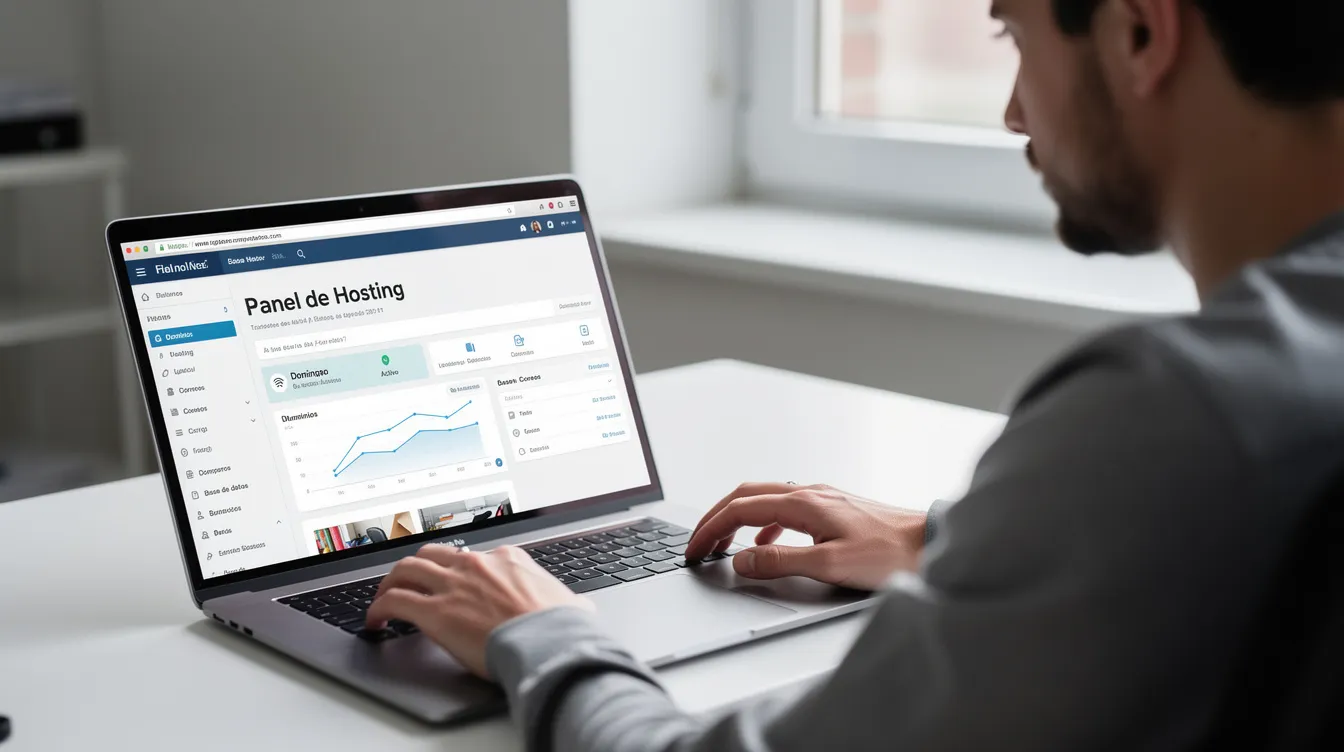
Paso 1: entra al área de cliente de tu hosting y accede al panel (por ejemplo, cPanel). Localiza la sección de "Aplicaciones", "WordPress" o "Instalador automático". Usa asistentes como Installatron o Softaculous para instalaciones automáticas.
Paso 2: haz clic en el icono de WordPress y busca el botón "Instalar", "Install this application" o "Nuevo sitio WordPress". Escoge el dominio donde quieres la instalación: dominio principal, subdominio o una ruta como /blog. WordPress puede instalarse en un dominio adicional de forma automática si tu plan lo permite.
Paso 3: completa los campos del asistente:
- Idioma de la instalación (español).
- Versión de WordPress (selecciona la más reciente estable).
- Título del sitio.
- Nombre de usuario administrador (evita "admin").
- Contraseña segura.
- Correo electrónico del administrador.
Muchos autoinstaladores crean automáticamente la base de datos y el usuario de la base de datos, sin necesidad de crear la base manualmente desde MySQL. Esto simplifica enormemente el proceso.
Paso 4: revisa opciones adicionales como actualizaciones automáticas del core, prefijo de tablas (cambiar el valor por defecto refuerza la seguridad), copias de seguridad automáticas y plugins preinstalados.
Paso 5: clic en el botón de instalar, espera a que la barra de progreso termine y anota la URL de acceso al panel de WordPress que el instalador muestra al acabar (normalmente tudominio.com/wp-admin).
Instalar WordPress paso a paso de forma manual
Aquí se describe el proceso clásico: descargar, subir archivos, crear base de datos, configurar wp config.php y lanzar el asistente en el navegador.
Paso 1: descarga WordPress desde wordpress.org en formato zip. El archivo suele llamarse wordpress-6.x-es_ES.zip según la versión disponible en 2026. Descarga WordPress desde wordpress.org y guárdalo en tu ordenador.
Paso 2: descomprime el paquete zip en tu equipo. Se generará una carpeta llamada "wordpress" con todos los archivos del CMS: index.php, wp-admin, wp-includes, wp-config-sample.php, etc.
Paso 3: sube el contenido de esa carpeta al servidor. Tienes dos opciones:
- Usar el administrador de archivos del panel de hosting (por ejemplo, el File Manager de cPanel).
- Usar un cliente ftp como FileZilla con los datos de conexión que te proporcionó tu proveedor.
Sube el archivo zip a la carpeta public_html de tu hosting (o httpdocs, www, según el servidor). Si tu panel permite descomprimir en el servidor, hazlo directamente allí para ahorrar tiempo.
Paso 4: si quieres que el sitio cargue al visitar tu dominio, los archivos van a la carpeta raíz pública. Si prefieres una subcarpeta como /blog, créala primero y sube ahí el contenido.
Buena práctica: elimina el fichero zip del servidor cuando termines la subida y no dejes archivos sobrantes en el área pública.
Después de subir los archivos, se debe ejecutar el asistente de instalación a través del navegador, pero antes necesitas crear la base de datos y configurar la conexión.
Crear la base de datos MySQL para WordPress
WordPress guarda todo el contenido -entradas, páginas, comentarios, ajustes- en una base de datos MySQL. Debes crear una base de datos para WordPress cuando el instalador automático no lo hace por ti.

Ejemplo práctico con cPanel:
- Accede al panel y busca "Bases de datos MySQL" o "MySQL Databases".
- Crea una base de datos nueva (por ejemplo, wp2026_blog). El nombre de la base de datos no debe tener espacios ni caracteres especiales.
- Crea un usuario (por ejemplo, wp2026_user). La contraseña de la base de datos debe ser segura: combina mayúsculas, minúsculas, números y símbolos.
- Asigna un usuario a la base de datos con privilegios completos (ALL PRIVILEGES).
Guarda estos tres datos porque los necesitarás en el siguiente paso: el nombre de la base, el nombre del usuario de la base y la contraseña.
En otros paneles como Plesk la mecánica es similar: busca la sección de bases de datos, crea la base, el usuario y otórgale permisos.
Sobre el prefijo de tabla (por defecto wp_): puedes cambiarlo en el instalador o más adelante para mejorar la seguridad, sobre todo cuando usas una base de datos compartida con otras aplicaciones.
No uses un usuario de base de datos global para todo el servidor. Crea uno específico para cada instalación de WordPress. Si un sitio se ve comprometido, el daño quedará contenido.
Configurar wp config.php y datos de conexión
El archivo wp config.php es el corazón de la configuración de WordPress. El archivo de configuración wp-config.php conecta WordPress con la base de datos y define parámetros críticos de funcionamiento.
En una instalación manual tienes dos opciones:
- Dejar que WordPress lo genere durante el proceso de instalación (te pedirá los datos en el navegador).
- Crearlo de antemano: renombra wp-config-sample.php a wp-config.php y edítalo con un editor de texto plano (Notepad++, VS Code o el propio editor del panel de hosting).
Campos que debes completar:
| Constante | Qué poner | Ejemplo |
|---|---|---|
| DB_NAME | Nombre de la base de datos | wp2026_blog |
| DB_USER | Usuario de la base | wp2026_user |
| DB_PASSWORD | Contraseña | Tu_Clave_Segura!2026 |
| DB_HOST | Servidor de base de datos | localhost |
Puedes dejar DB_CHARSET como utf8mb4 y DB_COLLATE vacío, salvo que tu proveedor de alojamiento web indique lo contrario en su documentación técnica.
Las claves y sales de seguridad (AUTH_KEY, SECURE_AUTH_KEY, etc.) son igualmente importantes. Genera valores únicos usando el servicio oficial de WordPress para salts y pégalos en wp config.php. Estas claves protegen las cookies y sesiones de tu sitio.
Nunca compartas el contenido de wp-config.php. Descarga una copia segura una vez terminada la configuración, ya que contiene credenciales sensibles de tu base de datos.
Completar el proceso de instalación en el navegador
Una vez subidos los archivos y configurada la conexión con la base de datos, el proceso de instalación de WordPress continúa en el navegador web.
Ejecuta el script de instalación accediendo a tu dominio: escribe la URL (por ejemplo, https://tudominio.com) o la ruta específica (https://tudominio.com/blog). WordPress detectará que aún no está instalado y lanzará el asistente automáticamente.
Pantallas del asistente:
- Idioma: selecciona español (o el idioma que prefieras para la interfaz).
- Conexión a la base de datos: si no creaste wp config.php manualmente, el instalador te pedirá los datos aquí (nombre de la base, usuario, contraseña, servidor).
- Información del sitio: rellena el formulario con los siguientes campos:
- Título del sitio web.
- Nombre de usuario administrador. Se recomienda usar un nombre de usuario único para el administrador y evitar "admin".
- Contraseña segura. Es necesario crear un usuario de administrador con una contraseña segura durante la instalación.
- Correo electrónico del administrador (email que revises con frecuencia).
- Visibilidad en motores de búsqueda: puedes desactivar la indexación en motores de búsqueda durante la configuración inicial marcando la opción "Disuadir a los motores de búsqueda de indexar este sitio". Desactívala cuando la web esté lista para ser visible.
Haz clic en "Instalar WordPress", espera la confirmación y anota la URL de acceso al panel (/wp-admin). La instalación de WordPress se completa accediendo al panel de control con las credenciales que acabas de crear.
Inicia sesión de inmediato para comprobar que todo funciona, verifica la zona horaria, el formato de fecha y la URL del sitio en los ajustes generales.
Instalación en dominio principal, subdominio o carpeta
Dependiendo de tu proyecto, WordPress puede vivir en tres ubicaciones distintas. Cada una afecta la URL final y la organización de tu web.
Dominio principal: subes los archivos a la carpeta raíz pública (public_html) y el sitio carga al visitar https://tudominio.com. Es la opción habitual para una página corporativa, tienda online o blog principal.
Subdominio: los subdominios dependen siempre de un dominio principal. Para instalar WordPress en un subdominio, primero crea el subdominio desde el panel de hosting (por ejemplo, blog.tudominio.com o tienda.tudominio.com). Esto genera una carpeta propia donde realizas la instalación. Instalar WordPress en un subdominio permite crear contenidos independientes: un blog separado, versiones por idioma (es.tudominio.com, en.tudominio.com) o proyectos temáticos distintos.
Subcarpeta: crea una carpeta dentro de public_html (por ejemplo, /blog, /tienda, /cursos) y sube ahí los archivos. La web quedará accesible en https://tudominio.com/blog. Los dominios adicionales permiten instalar WordPress en carpetas separadas si tu hosting admite dominios addon.
Comparativa rápida:
| Opción | URL resultante | Ideal para |
|---|---|---|
| Dominio principal | tudominio.com | Web principal, tienda |
| Subdominio | blog.tudominio.com | Proyectos independientes |
| Subcarpeta | tudominio.com/blog | Blog complementario |
Cambiar un WordPress de carpeta a dominio o de subdominio a dominio principal implica migración y ajustes de URLs. Planifica la estructura desde el inicio para evitar lectura innecesaria de documentación de migraciones.
Problemas frecuentes durante la instalación de WordPress
Antes de llamar al soporte de tu alojamiento web, revisa estos errores típicos del proceso:
- "Error estableciendo una conexión con la base de datos": verifica las credenciales en wp config.php (nombre de la base, usuario, contraseña, DB_HOST). Confirma que la base de datos existe y que el usuario tiene permisos. Si el servidor MySQL está caído, contacta al hosting.
- Listado de archivos en vez de la página de instalación: suele significar que php no se está ejecutando en el servidor o que falta el archivo index.php en la carpeta. Revisa que subiste todos los archivos correctamente.
- Errores "Headers already sent": causados por espacios en blanco o caracteres invisibles antes de la etiqueta de apertura de php en wp-config.php. Abre el fichero con un editor de texto plano y elimina cualquier información extra antes del código.
- Código php visible sin interpretar: el servidor no está configurado para procesar php. Contacta con tu proveedor de alojamiento web o verifica la versión de php asignada a tu dominio.
- No se pueden subir imágenes tras la instalación: revisa los permisos de carpetas (755) y archivos (644) desde el administrador de archivos o vía ftp. Permisos demasiado restrictivos bloquean la escritura.
Consejo: activa WP_DEBUG en wp-config.php durante la verificación de errores y revisa siempre los requisitos mínimos oficiales de WordPress antes de buscar soluciones complejas.
Qué hacer después de instalar WordPress
La instalación de WordPress es solo el primer paso. En las primeras horas conviene hacer una configuración básica que marcará la diferencia en seguridad, rendimiento y SEO.
Acciones inmediatas tras el primer acceso al panel:
- Cambia el título y la descripción corta del sitio en Ajustes → Generales.
- Ajusta la zona horaria a tu país o ciudad.
- La configuración de enlaces permanentes debe ser ajustada para mejorar la SEO del sitio. Ve a Ajustes → Enlaces permanentes y selecciona "Nombre de la entrada".
Plugins esenciales (solo los necesarios):
- Seguridad básica (firewall, protección de login).
- Copias de seguridad automáticas. Es importante realizar copias de seguridad regularmente después de instalar WordPress.
- Caché para mejorar velocidad de carga.
- Optimización de imágenes.
SSL y HTTPS: se recomienda activar un certificado SSL para asegurar la conexión HTTPS del sitio. Muchos hostings incluyen certificados gratuitos de Let's Encrypt. Verifica que las URLs en Ajustes → Generales empiecen por https://.
Modo "en construcción": crea una página temporal o usa un plugin tipo "Coming Soon" mientras diseñas la web, para que los visitantes no vean contenido vacío.
Usuarios adicionales: si van a trabajar varias personas en el proyecto, crea cuentas con roles adecuados (autor, editor) en el menú de Usuarios, en lugar de compartir las credenciales del administrador.
Desinstalar WordPress de forma segura cuando ya no lo necesitas
Igual que la instalación, la desinstalación debe hacerse con cuidado para no borrar otras webs ni datos importantes.
Antes de eliminar nada: haz una copia de seguridad completa de archivos y base de datos usando las herramientas del panel o un plugin de backup. Si alguna vez necesitas recuperar contenido, tendrás un respaldo.
Si usaste autoinstalador: accede al instalador (Softaculous, Installatron, etc.), localiza la instalación concreta y usa la opción "Eliminar" o "Desinstalar". Decide si quieres borrar también la base de datos y el usuario asociado.
Si instalaste manualmente:
- Borra la carpeta donde está WordPress (public_html o la subcarpeta correspondiente) desde el administrador de archivos o vía ftp.
- Elimina la base de datos y el usuario MySQL desde el panel de control.
No borres carpetas raíz como public_html si hay otras webs dentro. Comprueba siempre que la base de datos que eliminas corresponde solo a esa instalación de WordPress.
Si planeas reutilizar el dominio con otra aplicación nueva, limpia los archivos y la base de datos antiguos para evitar conflictos con configuraciones anteriores.
Preguntas frecuentes sobre la instalación de WordPress
Esta sección responde dudas habituales que no se han cubierto en detalle en el cuerpo principal del artículo.
¿Cuánto tarda realmente en instalarse WordPress?
Una vez que el dominio apunta correctamente al servidor, la instalación automática suele tardar menos de 2-3 minutos. La instalación manual completa toma entre 10 y 30 minutos, dependiendo de la velocidad de subida de archivos y de la experiencia del usuario.
Ten en cuenta que los tiempos de propagación DNS (si acabas de registrar el dominio o cambiar de hosting) pueden retrasar la visibilidad de la web varias horas, aunque WordPress ya esté instalado en el servidor.
¿Puedo instalar varias webs de WordPress en la misma cuenta de hosting?
Sí, siempre que tu plan de alojamiento web permita varias bases de datos y dominios. Puedes tener un WordPress en el dominio principal, otro en un subdominio y otros en dominios adicionales, cada uno con su propia base de datos independiente.
También existe la alternativa de usar WordPress Multisite para gestionar múltiples sitios desde una sola instalación, aunque es una opción más avanzada que requiere configuración adicional y no resulta necesaria para la mayoría de proyectos pequeños.
¿Qué pasa si me equivoco al configurar wp-config.php?
Los errores en wp config.php suelen causar mensajes como "Error estableciendo una conexión con la base de datos" o pantallas en blanco. Normalmente se solucionan editando de nuevo el archivo con un editor de texto y corrigiendo los valores incorrectos.
Mantén una copia original de wp-config-sample.php para comparar, revisa si hay espacios o caracteres extraños al principio o al final del archivo, y confirma con tu proveedor los datos exactos del servidor MySQL.
¿Es mejor instalar WordPress en local o directamente en el hosting?
Instalar WordPress en local (con herramientas como XAMPP, Local o MAMP) es ideal para aprender, hacer pruebas y desarrollar proyectos sin conexión. Sin embargo, después tendrás que migrar la web al servidor público, lo que añade un paso adicional.
Instalar directamente en el hosting ahorra la migración y refleja de inmediato el rendimiento real de la web. Para proyectos sencillos y primeras webs, suele ser la opción más práctica y la que menos complicaciones genera.
¿Puedo cambiar de método de instalación más adelante?
Sí. El método de instalación (automática o manual) no limita el futuro de la web. Una vez instalado, WordPress es el mismo software independientemente de cómo llegó al servidor. Puedes hacer migraciones entre hostings, clonar sitios o reinstalar con otros procedimientos.
Si empezaste con un autoinstalador y luego quieres controlar la instalación manualmente, haz una copia de seguridad, restáurala en otro servidor y gestiona la web como cualquier instalación estándar de WordPress.
Configurar wp-config.php en WordPress paso a paso